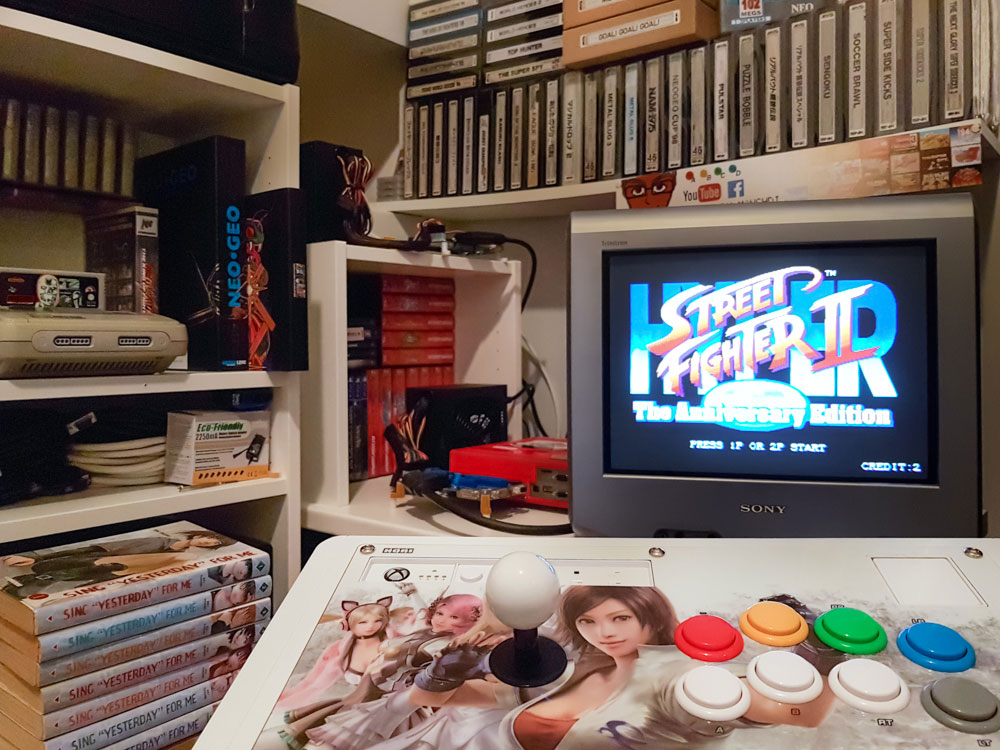
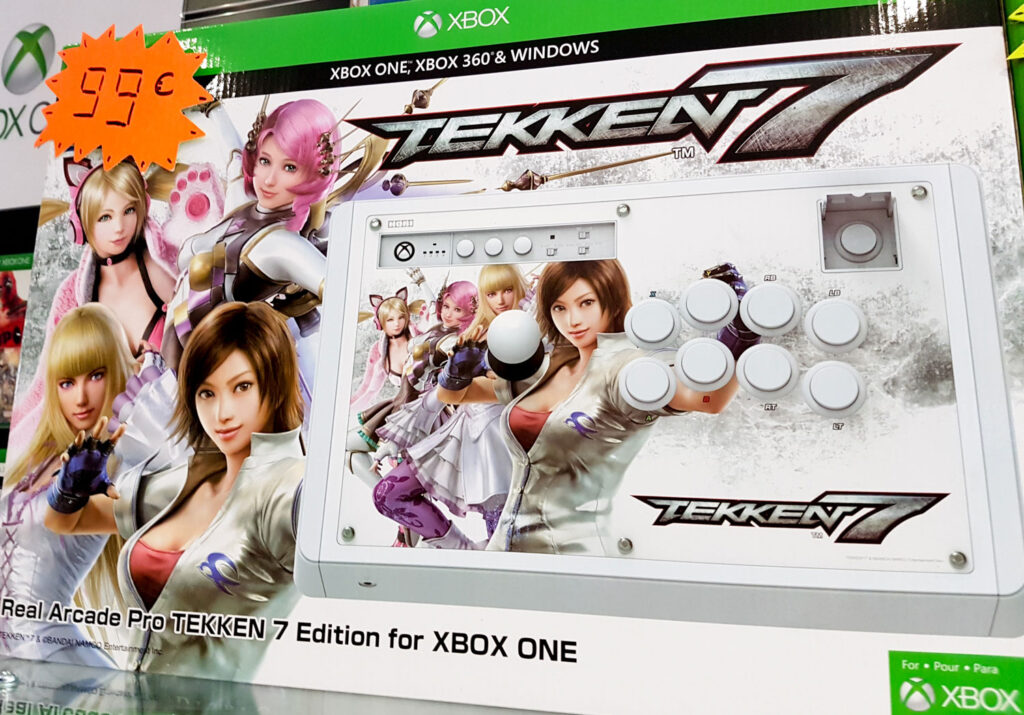
Jouer sur supergun avec un slot MVS est plutôt aisé puisque les sticks et manettes NEO•GEO se connectent nativement en DB15. Mais cela se complique pour la baston sur Atomiswave ou CPS2 (par exemple) qui utilisent respectivement 5 et 6 boutons. Dès lors, un contrôleur NEO•GEO ne suffit plus et le marché propose malheureusement peu ou pas (selon l’époque) de solutions valables pour se taper tranquille sur Hokuto No Ken ou Hyper Street Fighter II. Une solution serait de modifier le stick arcade que l’on a sous la main. Ici, je vais m’attaquer à un Real Arcade Pro Tekken 7 Edition de chez Hori en version Xbox One. Par chance, il était dispo d’occasion dans le magasin d’un pote ; j’ai pu l’avoir pour 70€ 😀 après réduction.
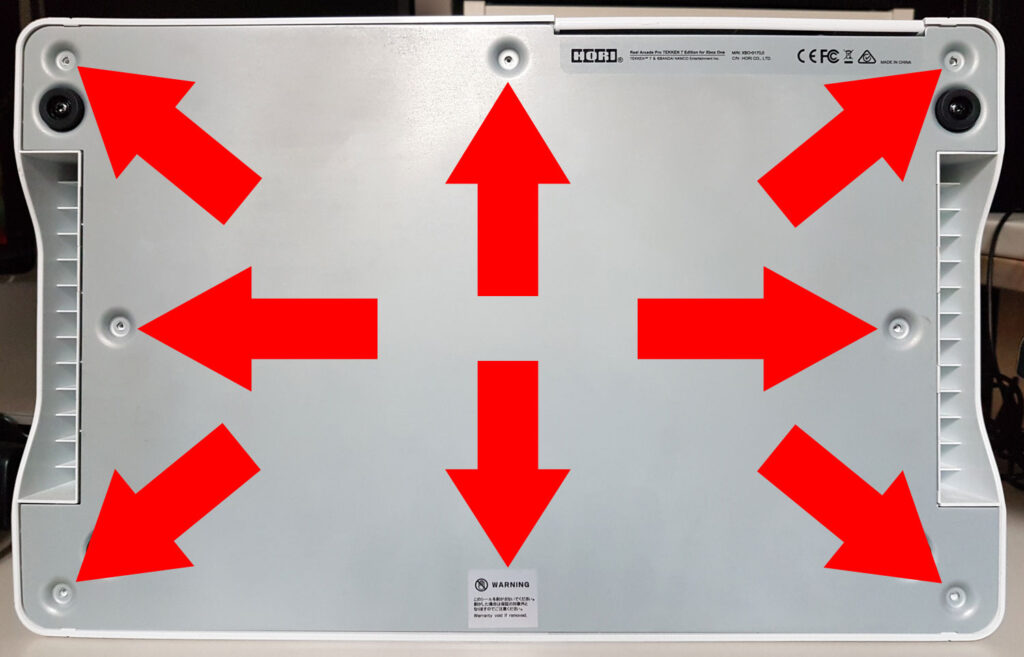
Quelle que soit la version d’origine du stick (Xbox, PC, PS4 etc) le principe reste le même. On commence par l’ouvrir en dissociant la plaque métallique inférieure du corps plastique.
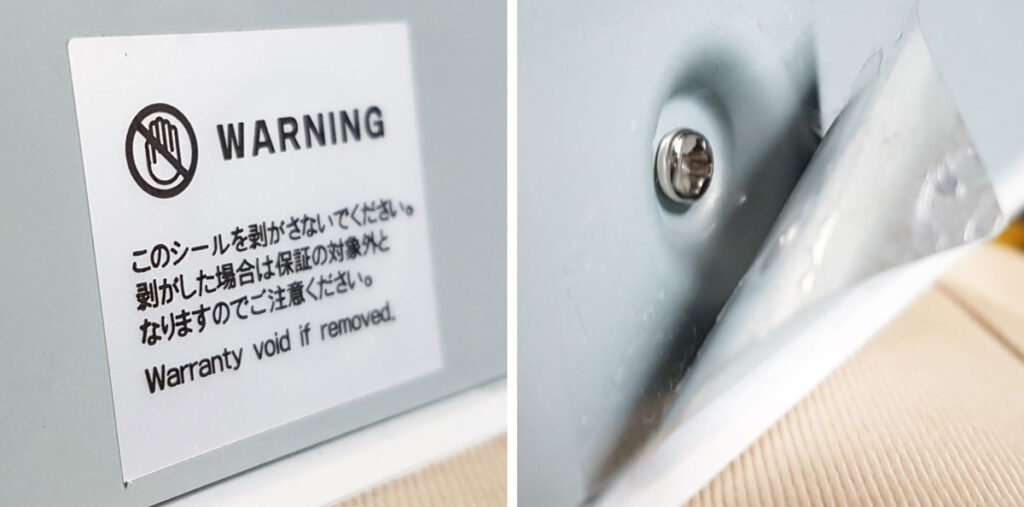
Il y a souvent une petite vis en plus cachée par une étiquette d’alerte garantie. Attention, une fois cette vis retirée, la garantie constructeur ne pourra plus être invoquée !
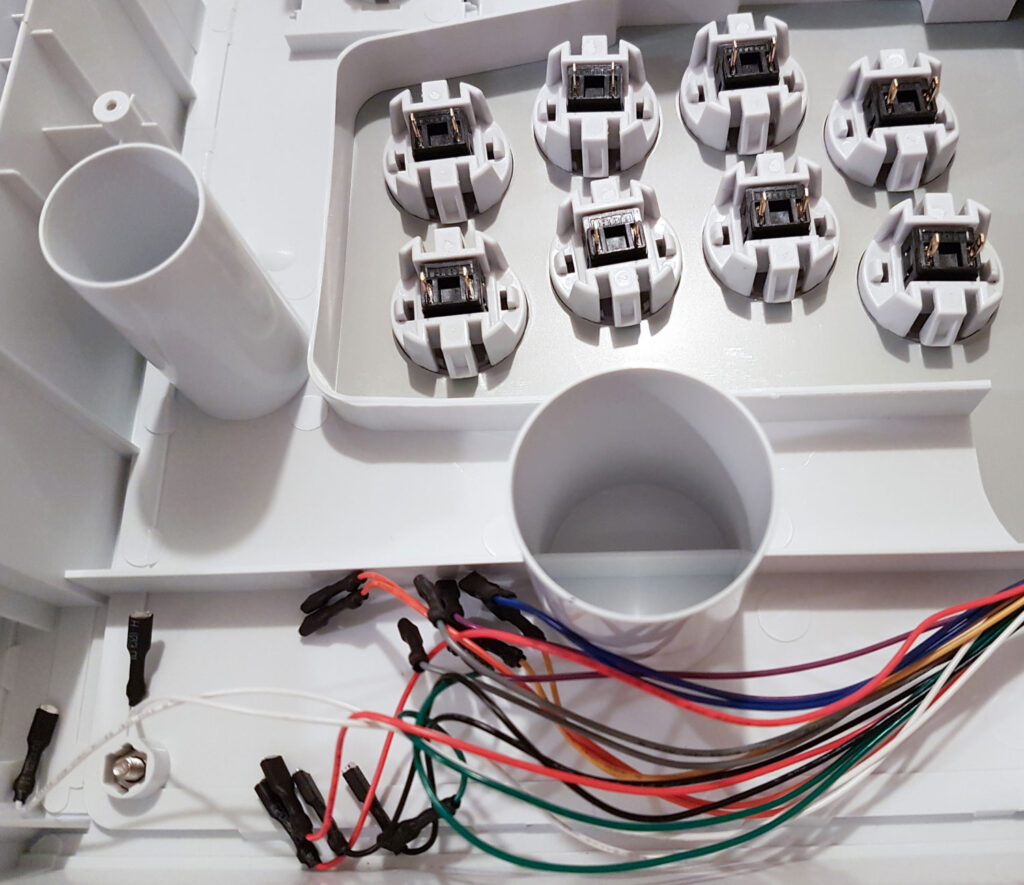
On découvre la structure interne. Elle est très simple et devrait parler à ceux qui ont déjà ouvert un panel arcade :
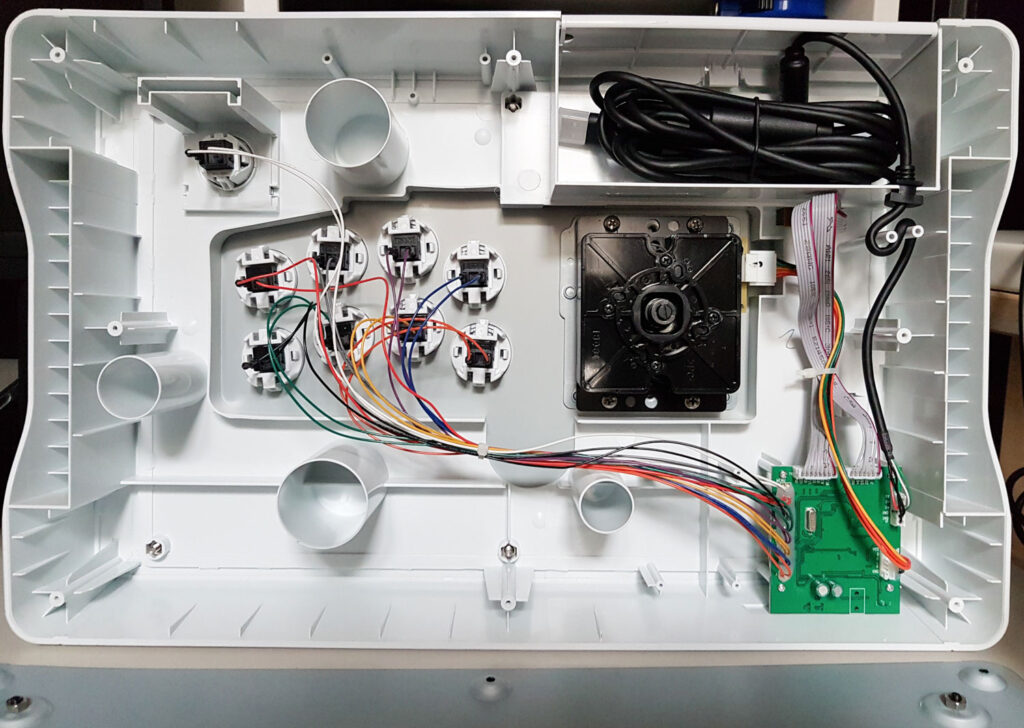
Comme je n’aime pas les modifications destructives, on va juste débrancher les fils d’origine et les mettre de côté au cas où nous voudrions réhabiliter le fonctionnement Xbox par la suite.
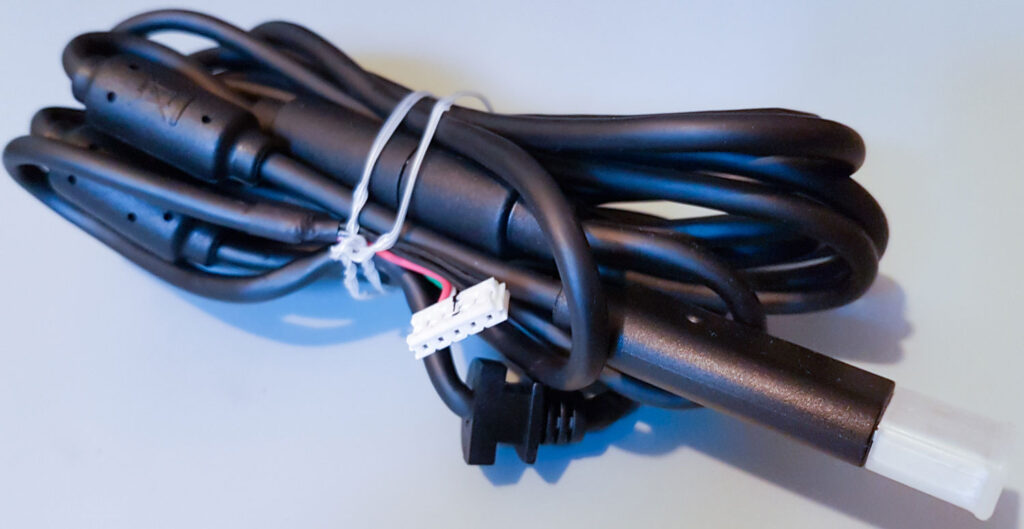
Ok, on débranche et met de côté le câble USB :
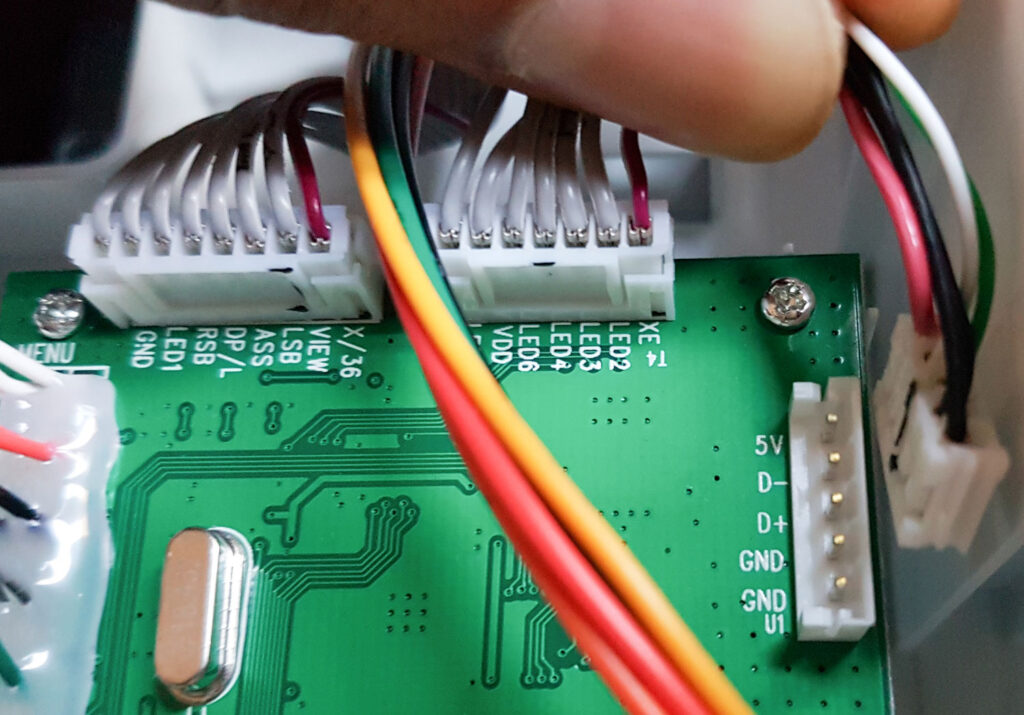
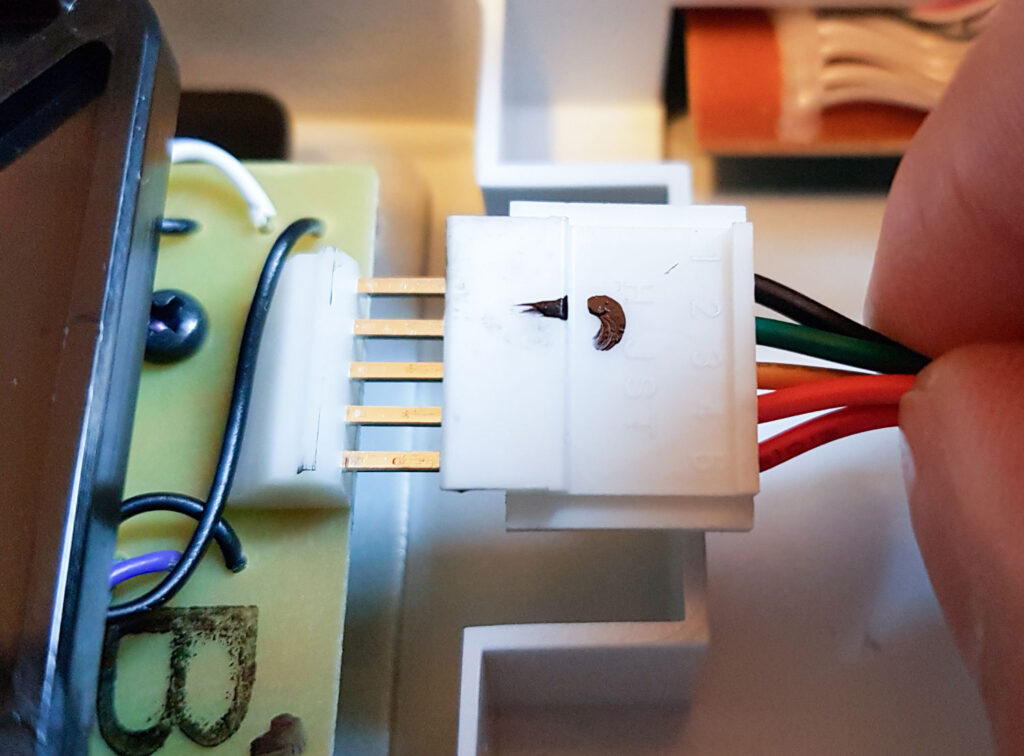
On débranche le joystick et les boutons :
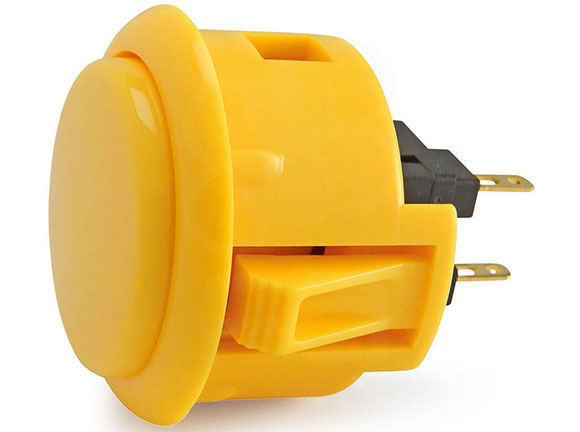
Tant que l’on y est, on va en profiter pour changer les boutons. De base, je partirais sur du Sanwa modèle OBSF-30. Si vous êtes soucieux du bruit généré par ce dernier, vous pouvez opter pour le modèle OBSFS-30 (version silencieuse). Vous pouvez aussi prendre la version classique et y ajouter un amortisseur. Si l’intérieur de votre stick arcade est trop étroit, je vous conseille le PS-15 de chez Seimitsu. Un poil en dessous des Sanwa mais qualitatif, sa base plus courte lui donne l’avantage de s’accommoder d’un espace restreint.
Remarque : les boutons d’origine du Real Arcade Pro sont des modèles mats Hayabusa conçus par Hori d’une qualité très correcte. Je les change pour retrouver la sensation Candy Cab (borne japonaise) type Sega Blast City et pour adapter les couleurs à mes envies. On pourrait aussi remplacer le joystick, mais c’est une dépense supplémentaire que je préfère reporter.
EDIT : depuis la rédaction de cet article, j’ai remplacer le stick par un JLF-TP-8YT.
Pour enlever les boutons d’origine, il faut presser les deux « clips » situés de part et d’autre et pousser vers le haut (selon les cas il faut forcer c’est normal).
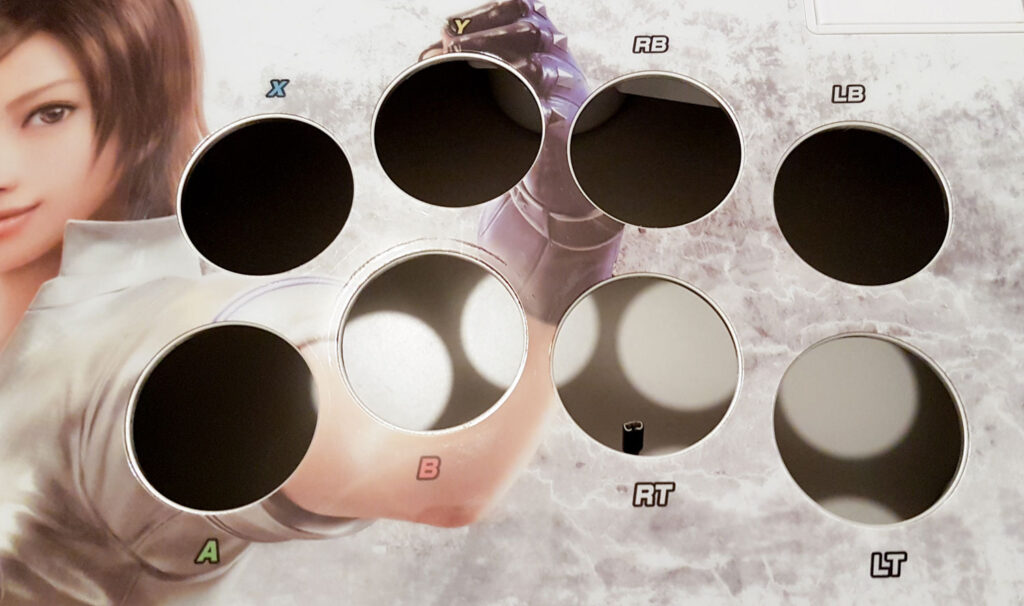
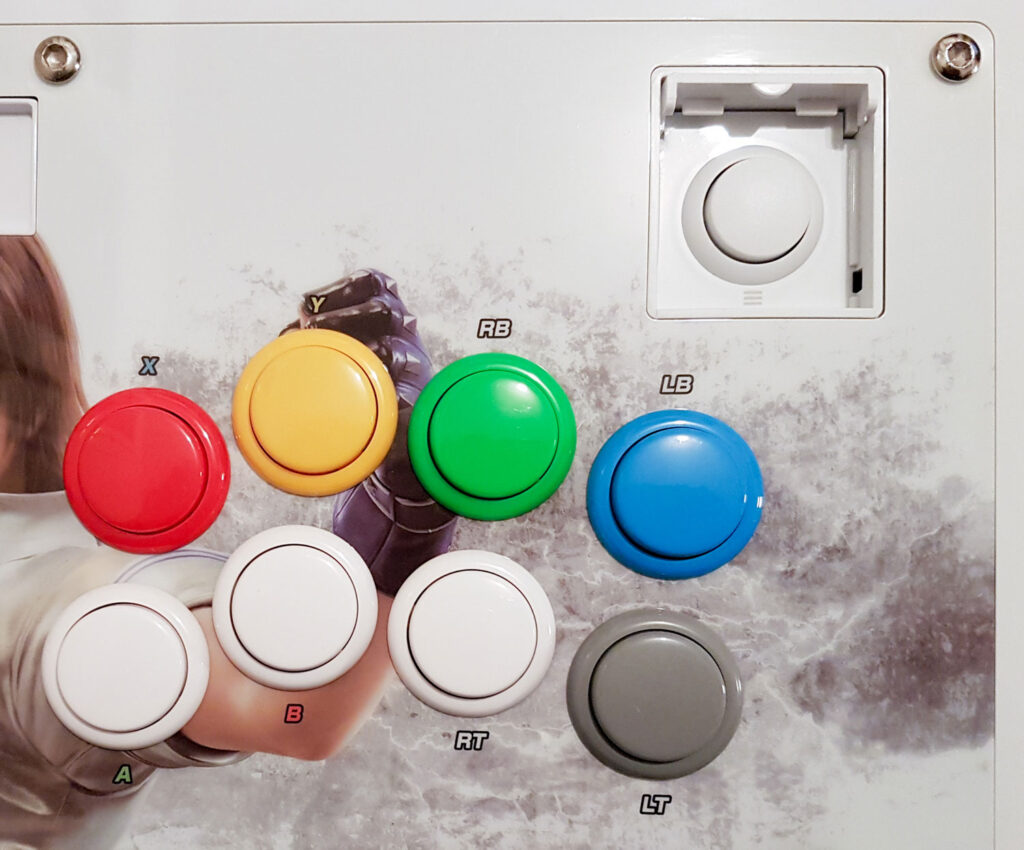
Ensuite, on place les nouveaux boutons :
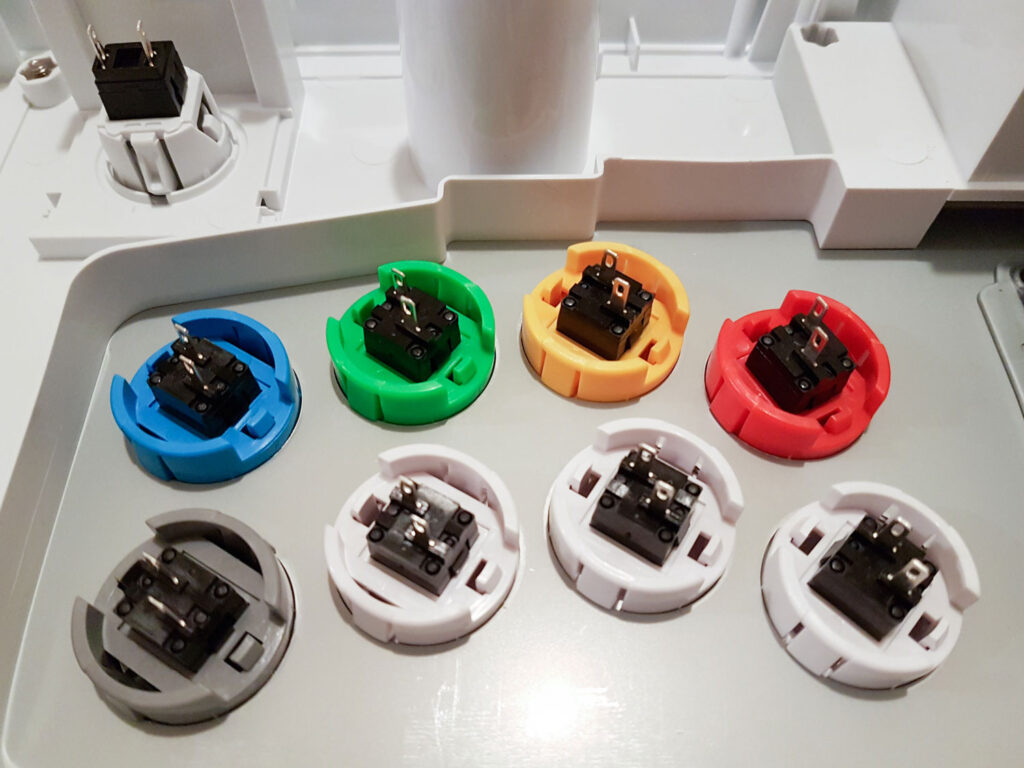
Remarque : le bouton blanc tout en haut à gauche sur la photo reste celui d’origine. Je ne le change pas car il ne servira pas en jeu mais seulement à créditer. Au passage, il est à noter que celui-ci est au standard 24mm (de diamètre) contrairement au autres qui sont des 30mm. Le bouton gris sera notre START. Attention, ici je câble deux boutons 4 (aussi appelé « D »), un bleu pour le MVS (configuré en ligne comme sur les sticks AES ou les bornes SNK de l’époque) et un second pour le CPS2 (premier bouton blanc de la ligne du bas à droite sur la photo). Mais vous pouvez adopter une config plus personnelle. Pour du MVS orienté grosse baston, on préconise plutôt la config dite « carrée » qui permet d’aligner les coups de poing en haut et les coups de pied en bas :
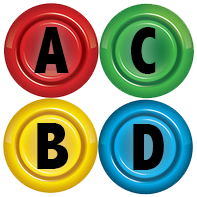
Alors que mon montage actuel est orienté CPS2 et MVS pépère (configuration dite « en ligne » comme sur console AES) :
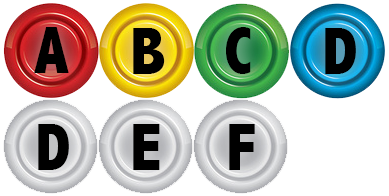
Attention à l’Atomiswave, sur le papier il nous faudrait une config correspondant à celle du MVS dite « carrée » (les deux coups de poing alignés en haut avec l’attaque spéciale et les coups de pied en bas) :
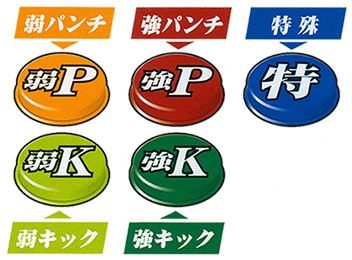
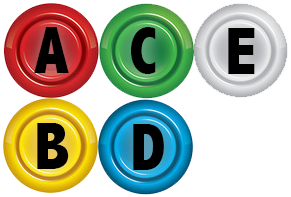
Mais en pratique, cette config ne fonctionnera pas. Pour tous les jeux du système (à l’exception de Samurai Shodown VI), il suffit d’adopter la configuration du CPS2. Autrement dit, le montage actuel est le plus complet puisqu’il fonctionne à la fois pour le CPS2, la majeure partie des titres Atomiswave, et le MVS configuré « en ligne ».
Pour la suite, il va nous falloir un peu de matos :
- du fil, coloré de préférence (qualité basique)
- de quoi dénuder les fils
- une vingtaine de cosses clip 2.8 mm
- de quoi sertir les cosses
- un câble JLF-H
- une embase BD15 femelle
- un câble DB15 informatique standard
Remarque : on pourrait tout aussi bien passer par un câble DB15 dénudé sans embase. À vous de voir ce qui vous convient.
Commençons maintenant à relier les boutons. Chacun d’eux possède deux connecteurs sur lesquels il faudra enficher les cosses :
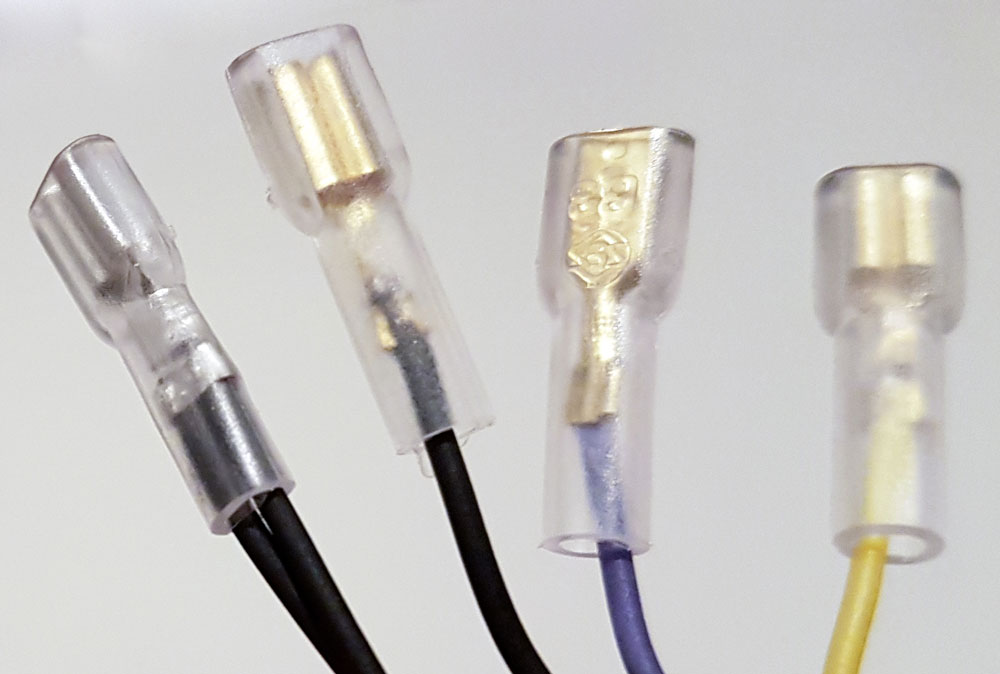
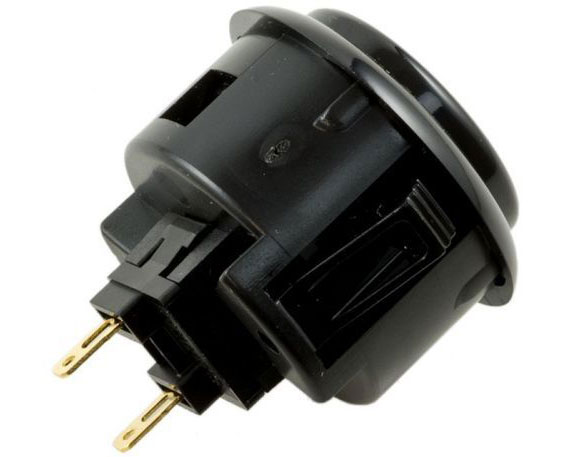
L’un des connecteurs se branche sur le PIN (du DB15) correspondant à sa fonction, l’autre à la masse. Il n’y pas de polarité sur ces boutons, on peut donc inverser les deux branchements sans problème. Connecter la masse sera l’étape la moins marrante de ce tuto. Plutôt que de relier indépendamment chaque bouton, ce qui rendrait le montage fouillis et peu efficace, nous allons faire une chaîne de masse sur laquelle tous les boutons seront connectés. Pour ça, il faut repiquer la masse d’un bouton à l’autre (d’une cosse à l’autre). Par convention, la masse est toujours représentée par un fil noir (et souvent notée GND sur les schémas) :
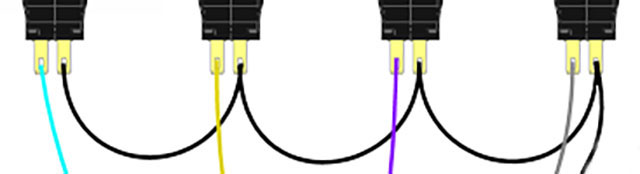
Ensuite, pour savoir sur quel PIN du DB15 connecter chaque bouton, nous allons nous référer au manuel du supergun. Pour exemple, voilà ce que ça donne sur une version Deluxe de chez SmallCab :
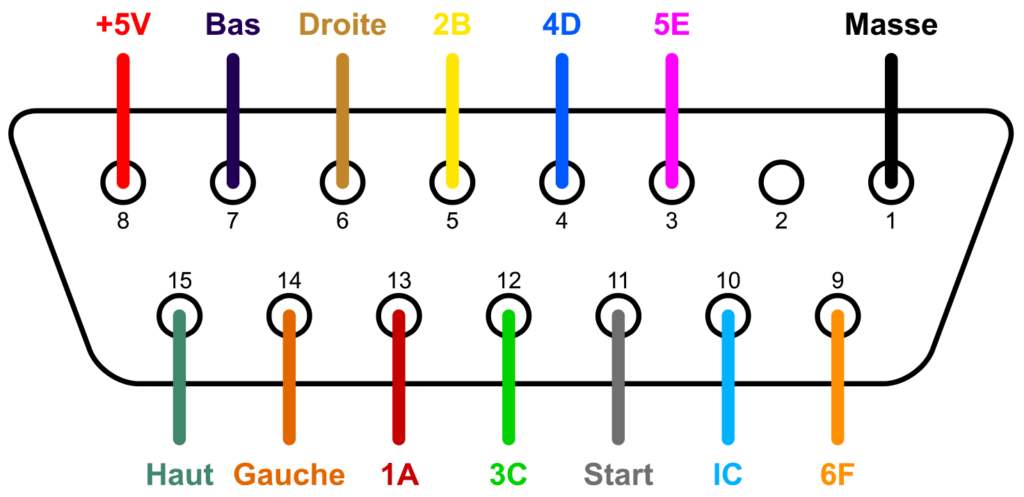
Visualisez bien les branchements côté boutons :
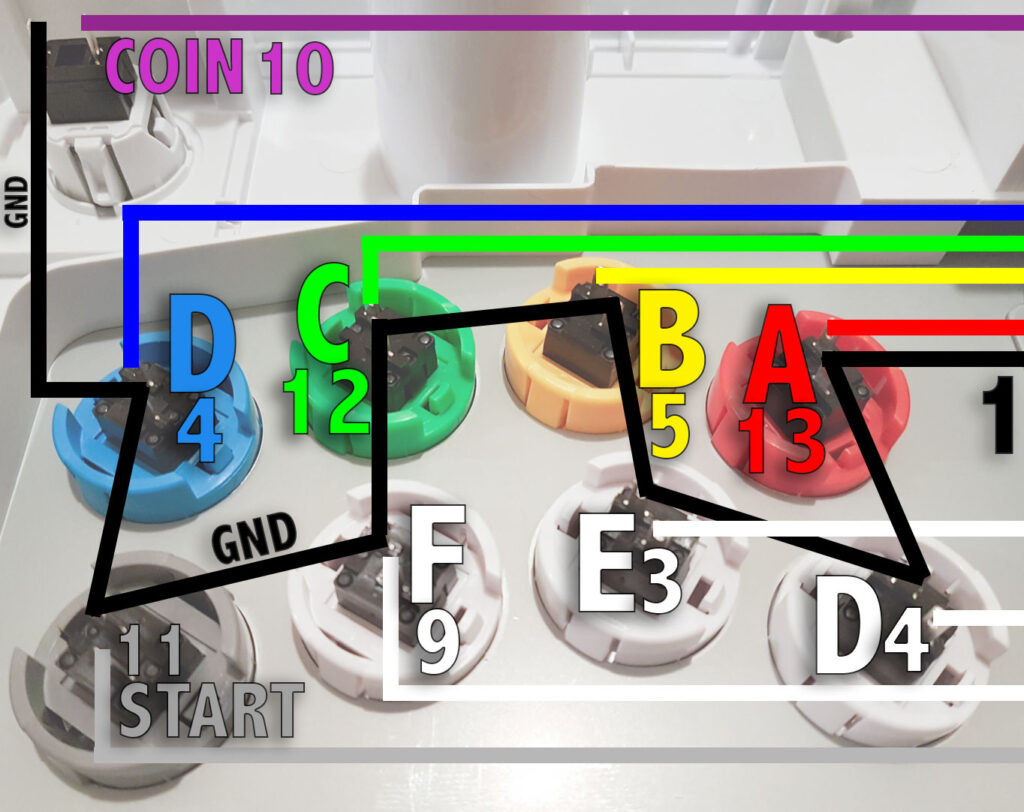
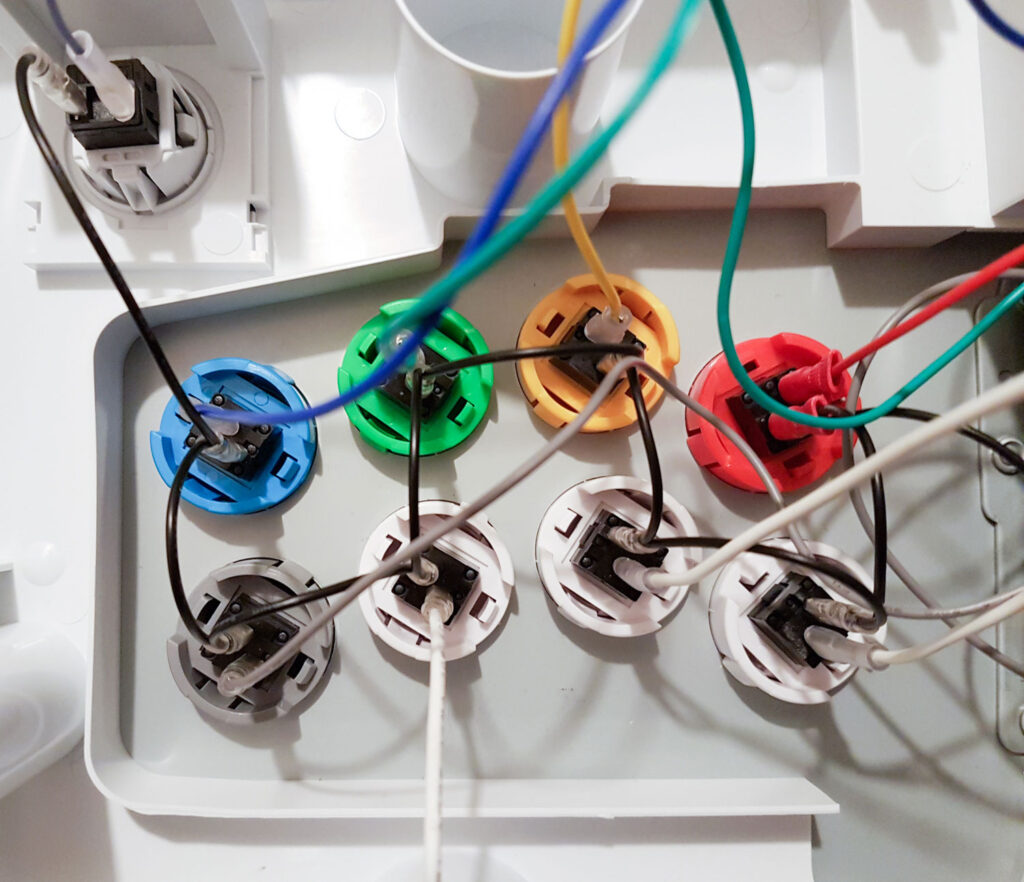
En pratique, ça donne :
Côté joystick, on le connecte à l’embase DB15 grâce à notre câble JLF-H. Comme il est vendu déjà dénudé, rien à faire de spécial. Le sens de branchement est le même que le câble d’origine :
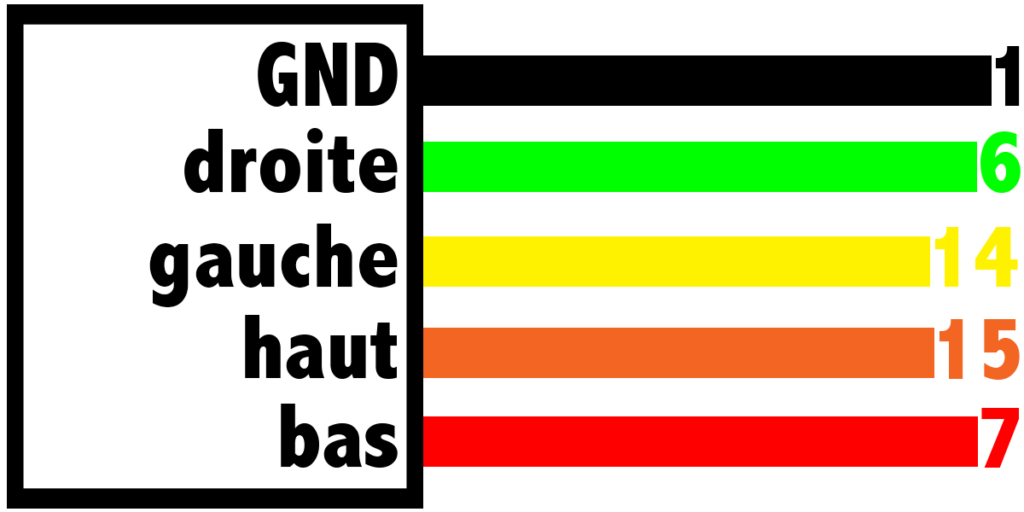
Remarque : selon le modèle du joystick les axes peuvent ne pas correspondre au schéma ci-dessus. Dans ce cas, vous devrez chercher l’info par vous-même ou faire des tests. Si c’est un Seimitsu, aidez-vous de ce document :
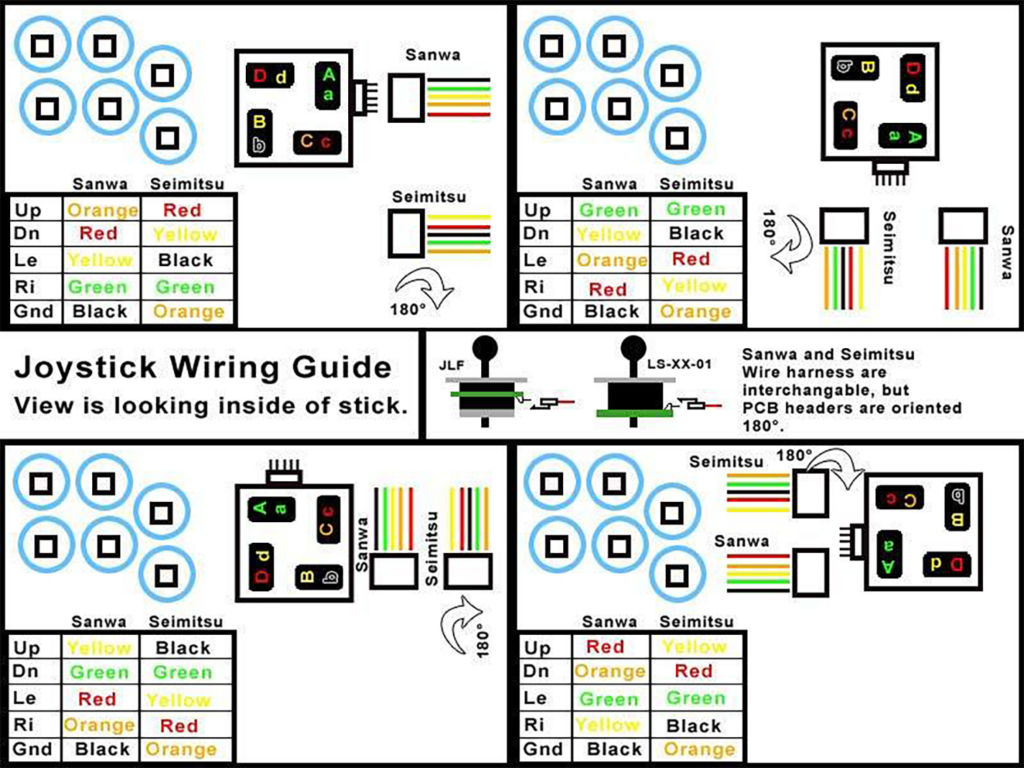
Si le positionnement standard du joystick (connecteur sur la droite) n’est pas respecté par le constructeur du stick arcade, les commandes seront décalées. Dans ce cas, aidez-vous du document ci-dessus ou faites des essais jusqu’à trouver l’ordre correct. Côté embase DB15, c’est très simple. Il suffit de relier chaque bouton, les quatre directions du joystick et les deux masses (celle des boutons et celle du joystick) sur le bornier conformément à l’attribution des PIN telle que définit dans le manuel de votre supergun. Les entrées du bornier sont numérotées, on ne peut pas se tromper :
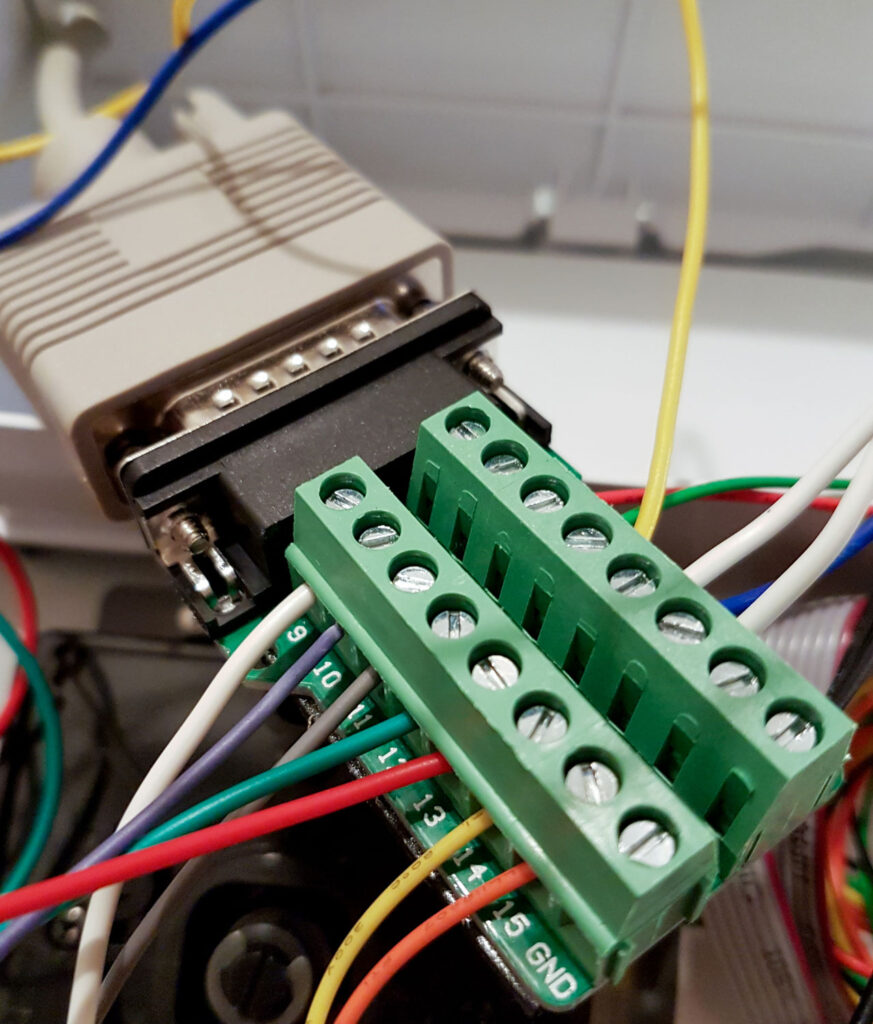
Ce qui donne pour montage final :
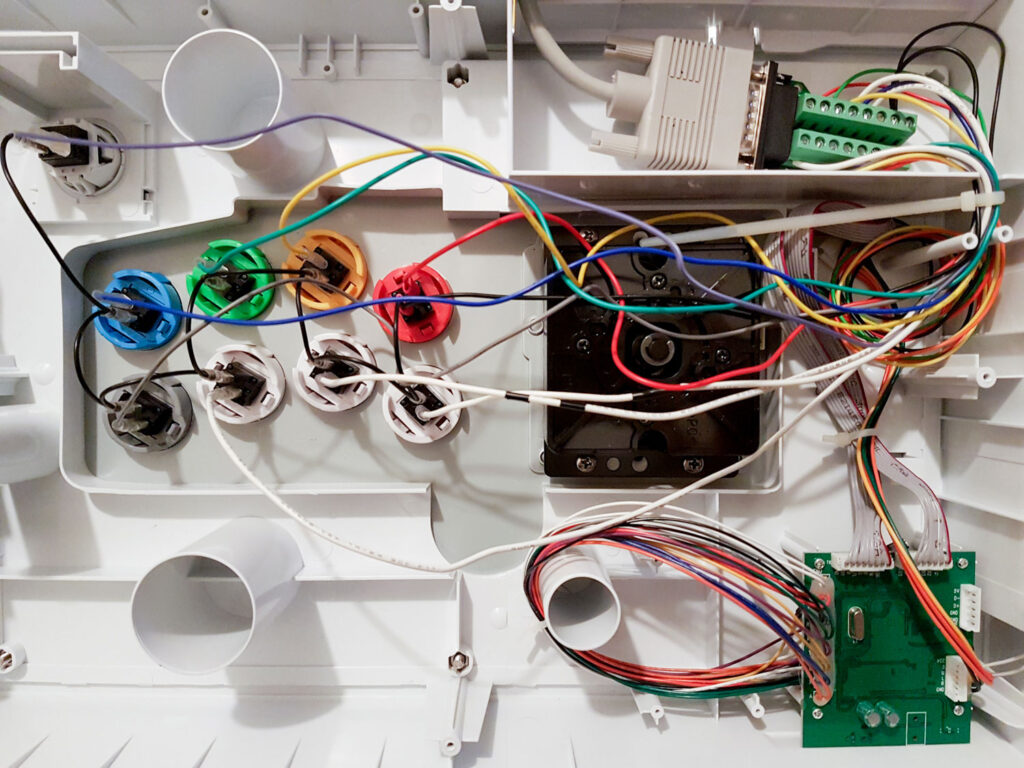
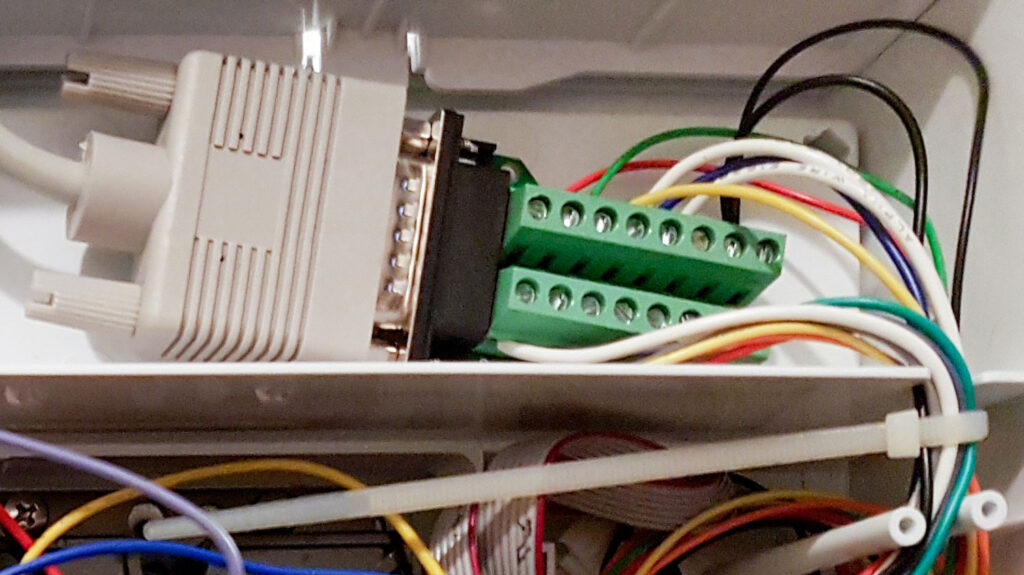
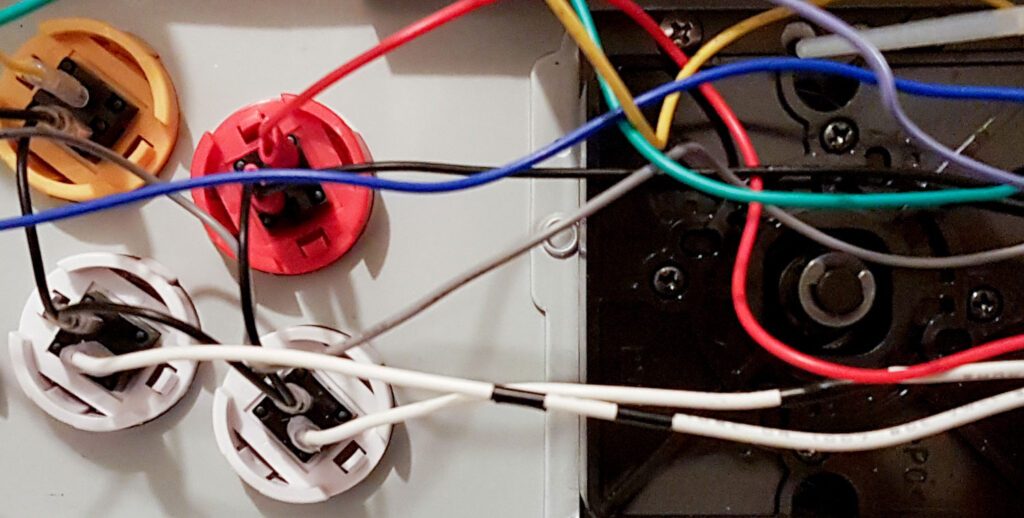
On note que j’utilise ici le compartiment anciennement réservé au câble USB pour accueillir l’embase sur laquelle vient naturellement se brancher le câble DB15 mâle. Ajout d’un colson optionnel juste avant le compartiment pour éviter que les fils se dispersent au moment de replacer la plaque métallique. Les couleurs des fils correspondent au boutons pour faciliter la compréhension globale du montage en cas d’éventuelles modifications ou réparations. Sur les fils reliant les deux premiers boutons blanc, il y a des morceaux d’adhésif noir. Un morceau sur le premier et deux sur le second pour les identifier plus facilement. Avant de revisser la plaque, je vous conseille de tester la viabilité de votre modification en branchant le stick au supergun. Lancez le mode test de votre système et vérifiez que tous les contrôles sont correctement connectés. Exemple sur Atomiswave (lorsque l’on presse un bouton son statut passe de OFF à ON) :
Remarque : l’usage des boutons 6 (aussi appelés « F ») sur les connecteurs DB15 demande parfois une modification au niveau du supergun lui-même et/ou (plus généralement) l’utilisation d’un kick harness (comme sur CPS2 par exemple). Voyez directement avec le vendeur de votre supergun pour avoir les infos si celles-ci ne figurent pas déjà dans le manuel. Dans le pire des cas, les boutons 6 peuvent aussi être accessibles via des bornier directement sur le supergun.
On referme :
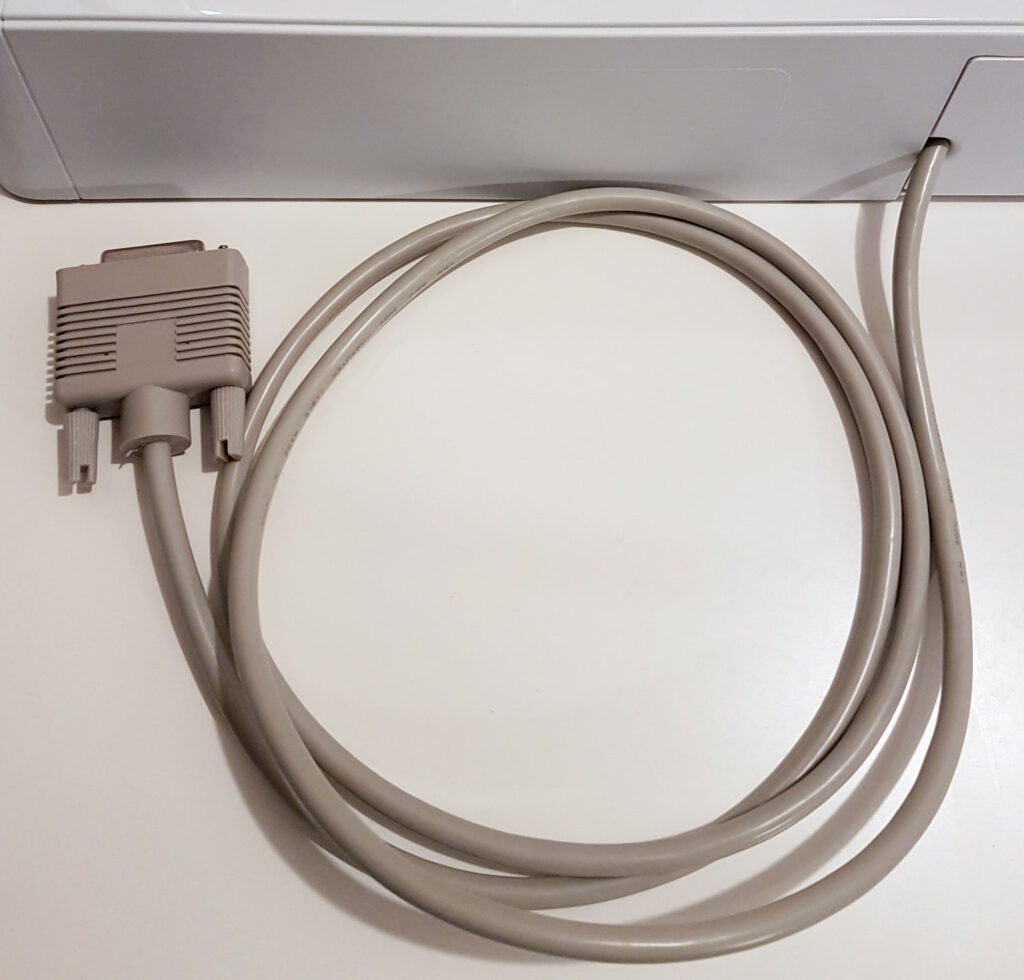
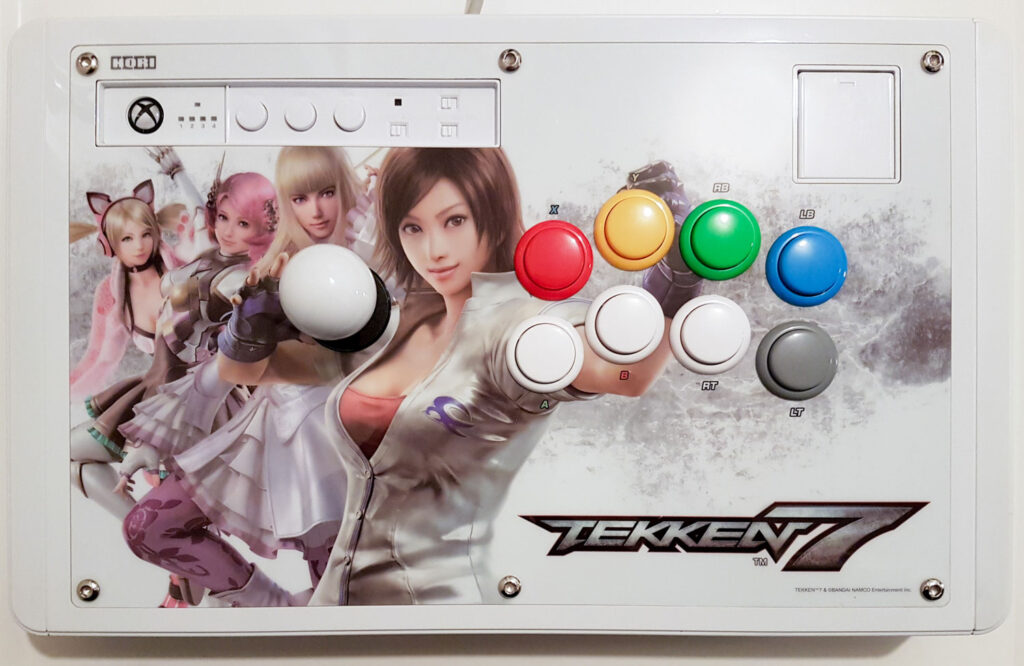
Cette fois, nous y sommes. À nous la grosse baston !